Diperbarui 10 September 2026
Cara Bikin Apple Account Türkiye di 2026: Panduan Lapangan
Türkiye merupakan salah satu negara paling terjangkau di App Store untuk langganan layanan digital. Saat mengumpulkan data harga regional, saya telah membuat beberapa Apple Account di berbagai negara. Panduan resmi Apple hanya menjelaskan dasar-dasarnya tanpa solusi kendala teknis. Per 10 September 2026, berikut panduan langkah demi langkah terbaru beserta solusi setiap kendala yang mungkin dihadapi.
Fakta Singkat
Region
Türkiye (TR)
Waktu setup
~5 menit
Biaya
Gratis
Tidak butuh metode pembayaran saat daftar
Nomor telepon
Negara mana saja
VPN
Dibutuhkan dalam kasus khusus
Alamat tagihan TR
Saat pembelian berbayar pertama saja
Kenapa Apple Account Türkiye Terpisah?
Aplikasi yang sama, harga regional berbeda: Angka di bawah bersumber dari data harga live kami.
App Store menerapkan harga berbeda di setiap negara sesuai daya beli lokal. Türkiye konsisten memiliki tarif lebih rendah untuk langganan aplikasi dan game. Berikut perbandingan harga US vs Türkiye untuk aplikasi populer yang bersumber langsung dari halaman AI Regional Pricing OpenTheRank.
| Layanan | Amerika Serikat | Türkiye | Selisih |
|---|---|---|---|
 X Premium X Premium | $11.00/mo | ₺199.99/mo ($4.08/mo) | -63% |
 Spotify Premium Spotify Premium | $12.99/mo | ₺115/mo ($2.34/mo) | -82% |
 YouTube Premium YouTube Premium | $20.99/mo | ₺159,99/mo ($3.26/mo) | -84% |
 CapCut Pro CapCut Pro | $19.99/mo | ₺399.99/mo ($8.15/mo) | -59% |
 Canva Pro Canva Pro | $18.00/mo | ₺239.99/mo ($4.89/mo) | -73% |
 Super Duolingo Super Duolingo | $12.99/mo | ₺329.99/mo ($6.73/mo) | -48% |
 League of Legends: Wild Rift 1850 Wild Cores League of Legends: Wild Rift 1850 Wild Cores | $16.99 | ₺459.99 ($9.38) | -45% |
Data ditarik secara real-time; konversi dolar sudah mencakup pajak setempat dan pembulatan regional Apple. Nominal lira berubah mengikuti kurs.
Sebelum Mulai: Checklist
Mayoritas kegagalan registrasi terjadi karena kendala pada daftar ini, bukan formulirnya.
Luangkan lima menit untuk memeriksa daftar ini sebelum membuka formulir pendaftaran.
| Syarat | Wajib? | Catatan |
|---|---|---|
| Email yang belum pernah dipakai sebagai Apple Account | Ya | Gmail, Outlook, atau domain sendiri dapat digunakan. Hindari email sementara (10-minute mail) karena Apple bisa meminta verifikasi ulang sewaktu-waktu. Email bekas iCloud yang dihapus membutuhkan jeda 30 hari. |
| Nomor HP yang belum dipakai di banyak Apple Account | Disarankan | Nomor yang sudah dipakai di satu akun biasanya bisa dipakai untuk satu akun lagi. Jika sudah lebih dari tiga akun, nomor bisa terblokir otomatis. |
| Perangkat yang tidak membuat terlalu banyak akun belakangan ini | Disarankan | Apple membatasi pembuatan akun baru per perangkat setiap tahunnya. Gunakan perangkat atau jendela browser bersih untuk hasil terbaik. |
| Alamat IP Türkiye | Dibutuhkan dalam kasus khusus | Pendaftaran langsung biasanya berhasil di sebagian besar negara. Jika terus gagal, coba gunakan VPN dan alihkan ke server Türkiye. |
Pastikan seluruh syarat di atas terpenuhi sebelum membuka formulir registrasi.
Langkah 1: Buka Halaman Pembuatan Apple Account
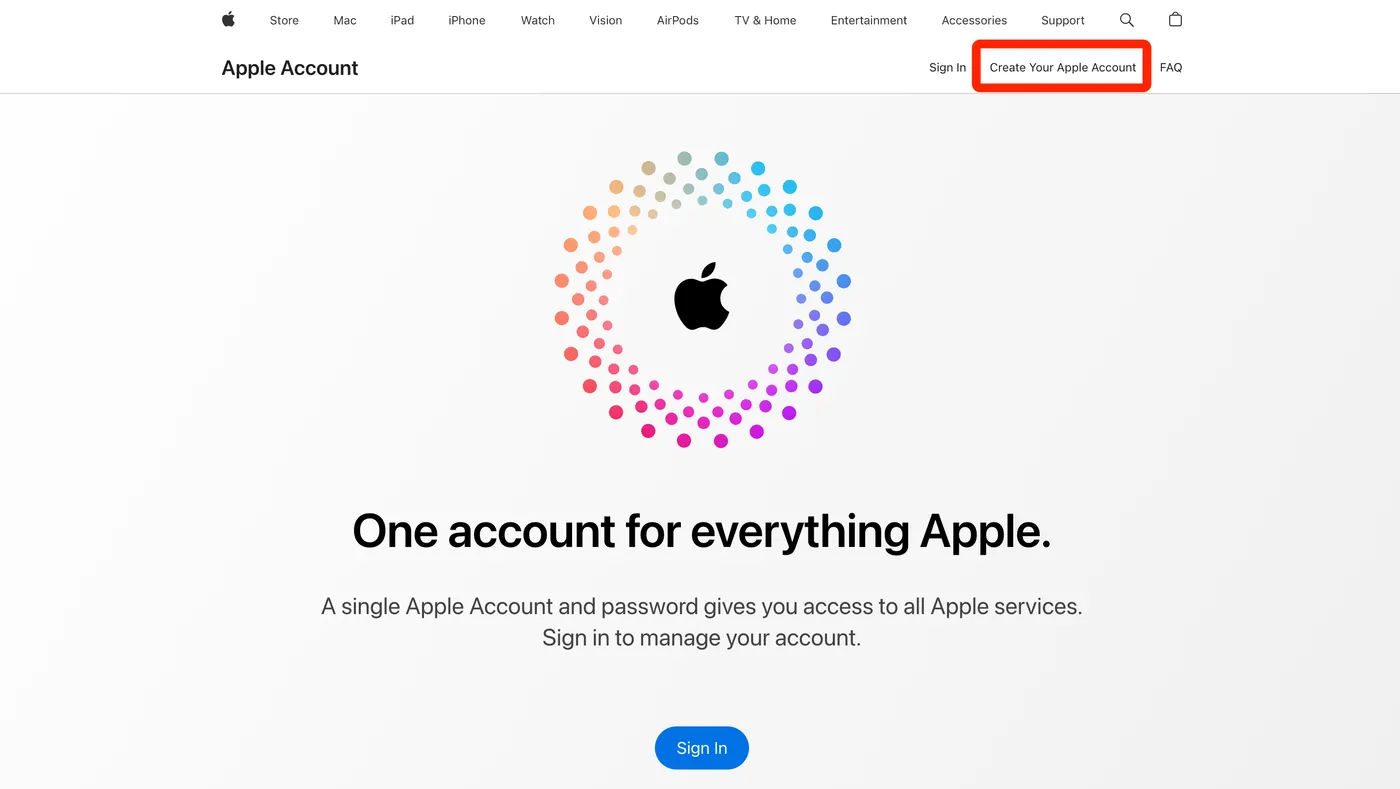
account.apple.com adalah pintu masuk resmi.
Buka account.apple.com di browser dan klik Create Your Apple Account. Penamaan "Apple ID" kini diubah menjadi "Apple Account".
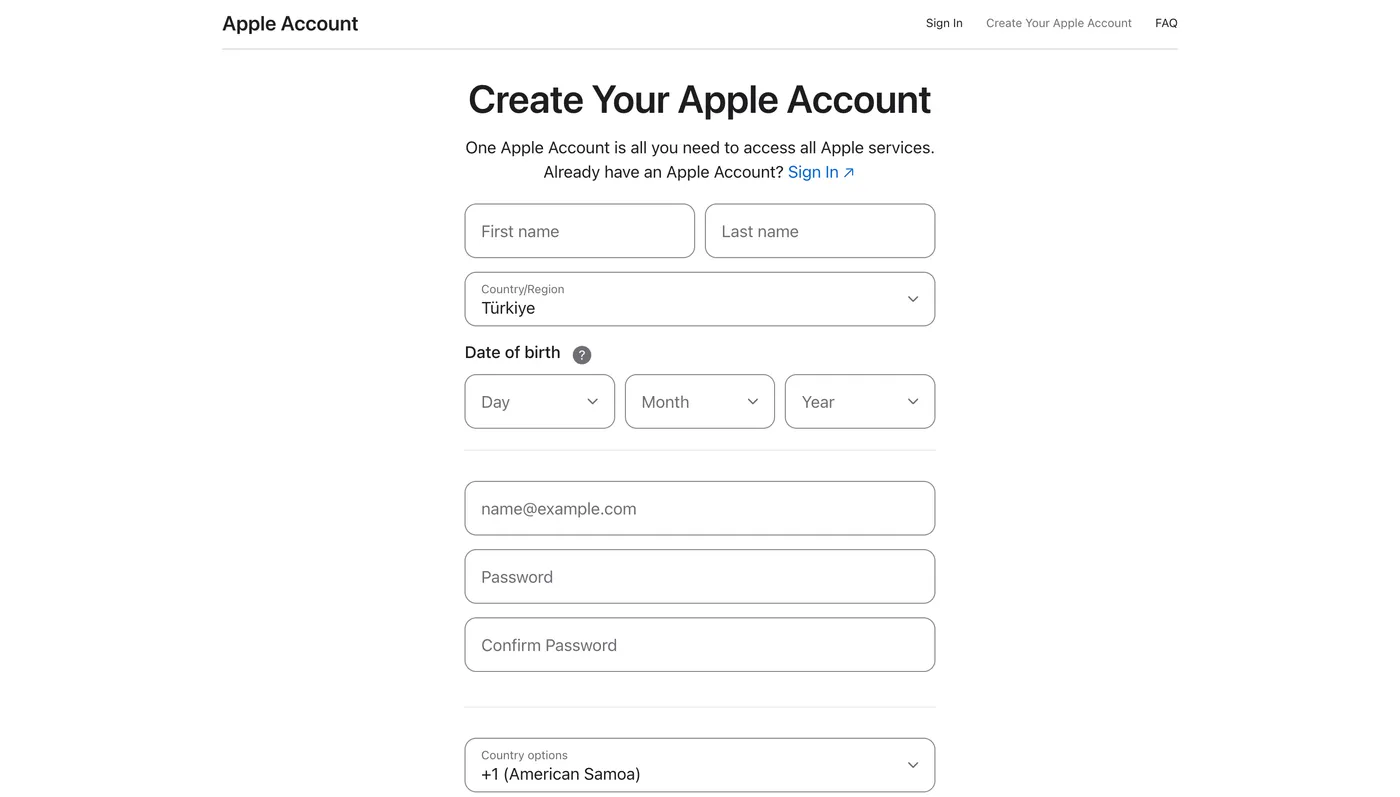
Isi informasi dasar seperti nama, tanggal lahir, negara/wilayah, email, password, dan nomor telepon. Hal penting:
- Nama asli tidak wajib. Apple tidak meminta KYC pada tahap ini. Gunakan nama alfabet yang mudah Anda ingat saat menghubungi dukungan.
- Country / Region: Pilih Türkiye. Mengubah region akun baru sangat rumit. Jika salah memilih negara, buat ulang dengan email baru.
- Gunakan password yang kuat. Ikuti petunjuk keamanan yang disyaratkan.
- Nomor telepon bebas dari negara mana saja. Nomor non-Türkiye tetap berfungsi untuk menerima kode SMS.
Langkah 2: Verifikasi Email dan Telepon
Masukkan dua kode 6-digit secara berurutan.
Setelah mengirimkan formulir, masukkan kode 6-digit yang dikirimkan ke email Anda. Selanjutnya, masukkan kode 6-digit kedua yang dikirimkan melalui SMS ke nomor ponsel Anda.
Jika Terjadi Kendala
Masalah pendaftaran umumnya bersumber dari dua hal berikut:
Kode email tidak kunjung masuk
- Periksa folder spam atau junk email.
- Gunakan penyedia email populer seperti Gmail atau Outlook.
- Jika email pernah terhubung dengan akun Apple lama yang dihapus, gunakan alamat email lain.
Kode terverifikasi tetapi formulir gagal di tahap akhir
Penyebab umumnya adalah salah satu dari hal berikut:
- Batas perangkat tercapai. Perangkat telah membuat terlalu banyak akun. Gunakan perangkat lain atau browser desktop.
- Nomor HP terlalu sering dipakai. Gunakan nomor ponsel alternatif.
Langkah 3: Sign In di App Store, Jangan Keluar dari iCloud Utama
Pemisahan ini penting agar data pribadi Anda tetap aman.
Jangan sign out dari akun iCloud utama Anda
Apple Account Türkiye khusus untuk App Store. Data iCloud Anda (foto, kontak, Find My, cadangan) tetap berada di akun utama.
iOS mengelola kedua akun di bagian terpisah:
Akun iCloud
Pengaturan → [nama Anda] di bagian teratas
Mengelola data pribadi dan perangkat. Biarkan tetap akun utama.
Media & Pembelian
Pengaturan → [nama Anda] → Media & Pembelian, atau profil App Store
Mengelola unduhan dan langganan aplikasi. Bagian ini yang kita ubah.
Akun iCloud utama dan App Store Türkiye dapat berjalan bersamaan di perangkat yang sama tanpa kendala.
Cara Mengganti Akun Khusus App Store di iPhone
- Buka aplikasi App Store.
- Ketuk foto profil di pojok kanan atas.
- Gulir ke bagian paling bawah dan pilih Sign Out.
- Ketuk ikon profil lagi dan masuk dengan Apple Account Türkiye yang baru dibuat.
Tips: Saat diminta metode pembayaran, pilih opsi None (Tidak Ada). Jika opsi None tidak muncul, aktifkan VPN ke server Türkiye dan muat ulang halaman. Pada pembelian aplikasi berbayar pertama, masukkan alamat format Türkiye yang valid beserta kode posnya.
Intinya
Setelah login ke App Store, akun Anda otomatis berada di regional Türkiye dan semua langganan berikutnya akan dikenakan tarif lira Türkiye yang lebih hemat.
Pertanyaan Umum
Apakah wajib memiliki nomor telepon Türkiye?
Apakah mengganti regional App Store memengaruhi data iCloud atau Find My?
Bisakah mengubah akun Apple lama ke region Türkiye?
Apakah memakai akun Türkiye melanggar ketentuan Apple?
Lihat Harga Regional Terkini
Bandingkan harga real-time dan perbedaan kurs untuk berbagai aplikasi populer dan layanan streaming di seluruh dunia.

Tentang OpenTheRank
OpenTheRank melacak harga regional untuk ratusan layanan AI dan streaming di berbagai wilayah App Store global. Panduan ini dirangkum dari catatan pribadi saya saat membuat beberapa Apple Account untuk memverifikasi data harga.